Manual de Uso de Consola Administrativa
1. Introducción
Este documento tiene como objetivo proporcionar una guía detallada sobre el uso de la Consola Administrativa para gestionar los diferentes componentes relacionados con la aplicación y los servicios. Está dirigido a los administradores que gestionan clientes, aplicaciones, scopes, webhooks, y otros elementos esenciales para la operación del sistema. *
1.1 Derechos de Autor
El contenido de este documento es confidencial y propiedad de Sistemas Computacionales Integrales, S.A. de C.V.. Queda prohibida su reproducción o retransmisión parcial o total a terceros sin la autorización correspondiente.
2. Operación del Sistema
2.1 Applications
Se refiere a una aplicación que solicita acceso a recursos protegidos en nombre de un usuario final.
Alta de Cliente para la aplicación
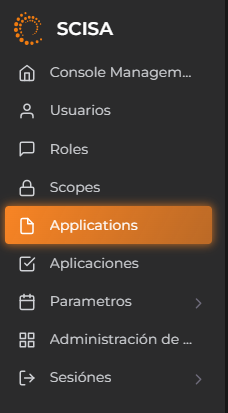
- En la sección de Applications
-
seleccione la opción Nuevo Aplicativo.
-
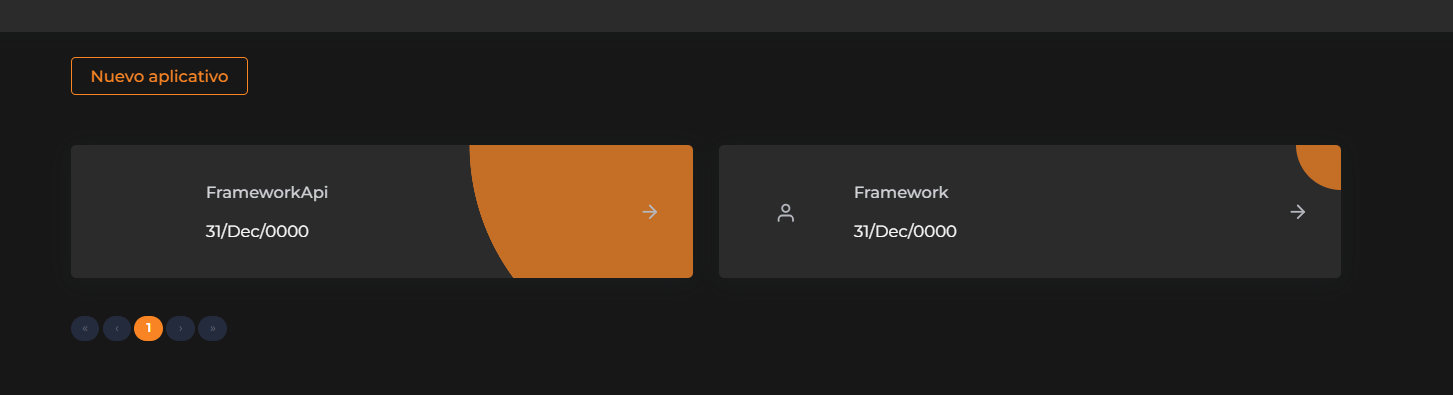
Complete los campos para agregar un nuevo cliente de la aplicación:
- Identificador del Aplicativo: Campo único que identifica al cliente.
- Nombre de la Aplicación: Nombre utilizado para identificar la aplicación del cliente.
- Tipo de Aplicación: Puede ser pública o privada:
- Cliente Privado: Proporciona una capa adicional de seguridad para aplicaciones que mantienen secretos de forma segura en sus servidores.
- Cliente Público: Adecuado para aplicaciones que se ejecutan en dispositivos inseguros, como móviles o páginas web.
- Permisos: Especifica el alcance de autorización que la aplicación cliente está solicitando, ya sea un solo valor o una lista de valores.
- Redirects:
- Login: URL para redirigir al usuario de vuelta al cliente tras completar la autenticación en el servidor de autorización.
- Logout: URL a la que se redirige al usuario tras cerrar sesión.
Modificación de Aplicación
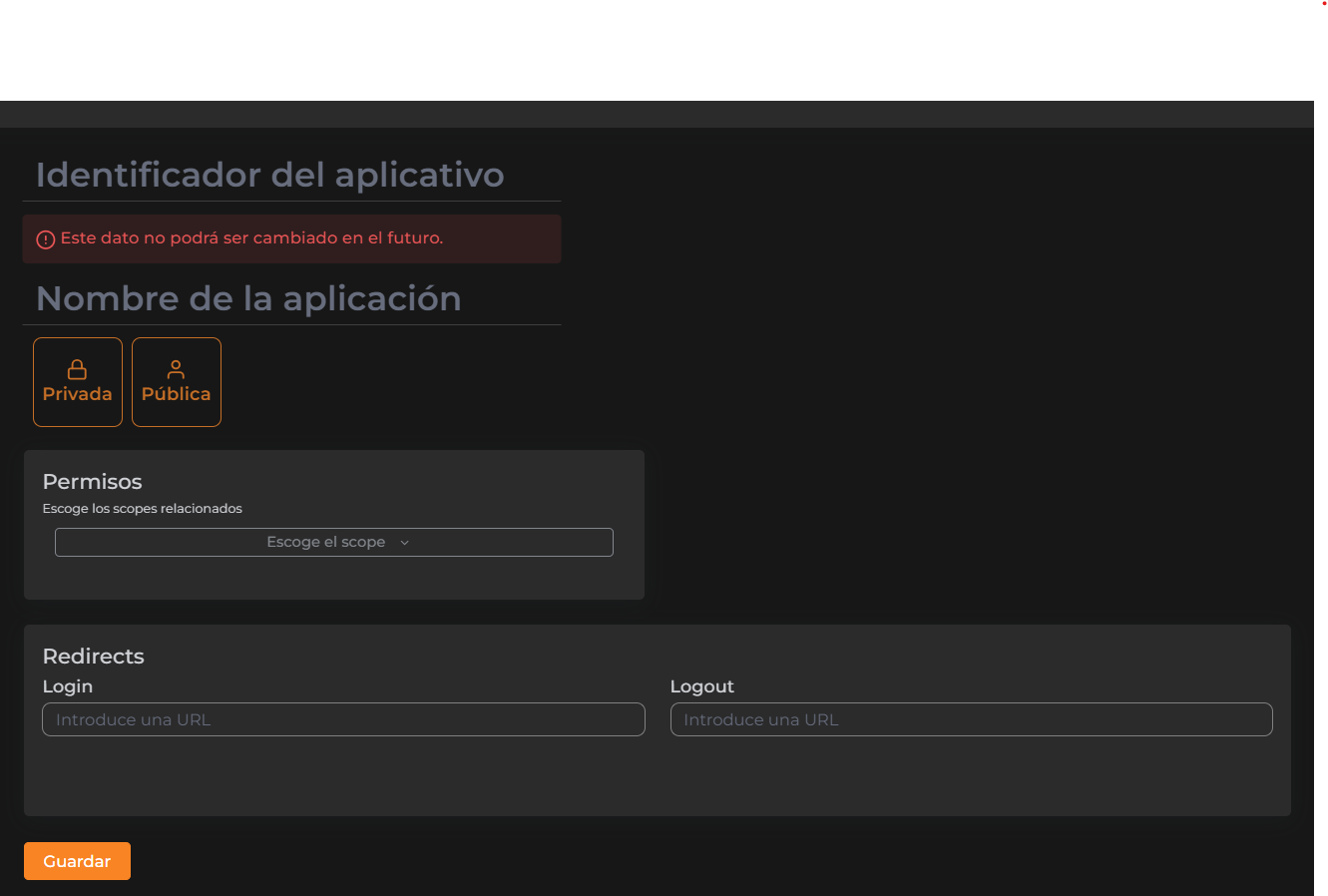
- Para modificar una aplicación, seleccione la aplicación que desea modificar.
- Se abrirá una pantalla donde podrá cambiar la información de la aplicación, con la excepción del Identificador de la Aplicación, que es único y no puede modificarse.
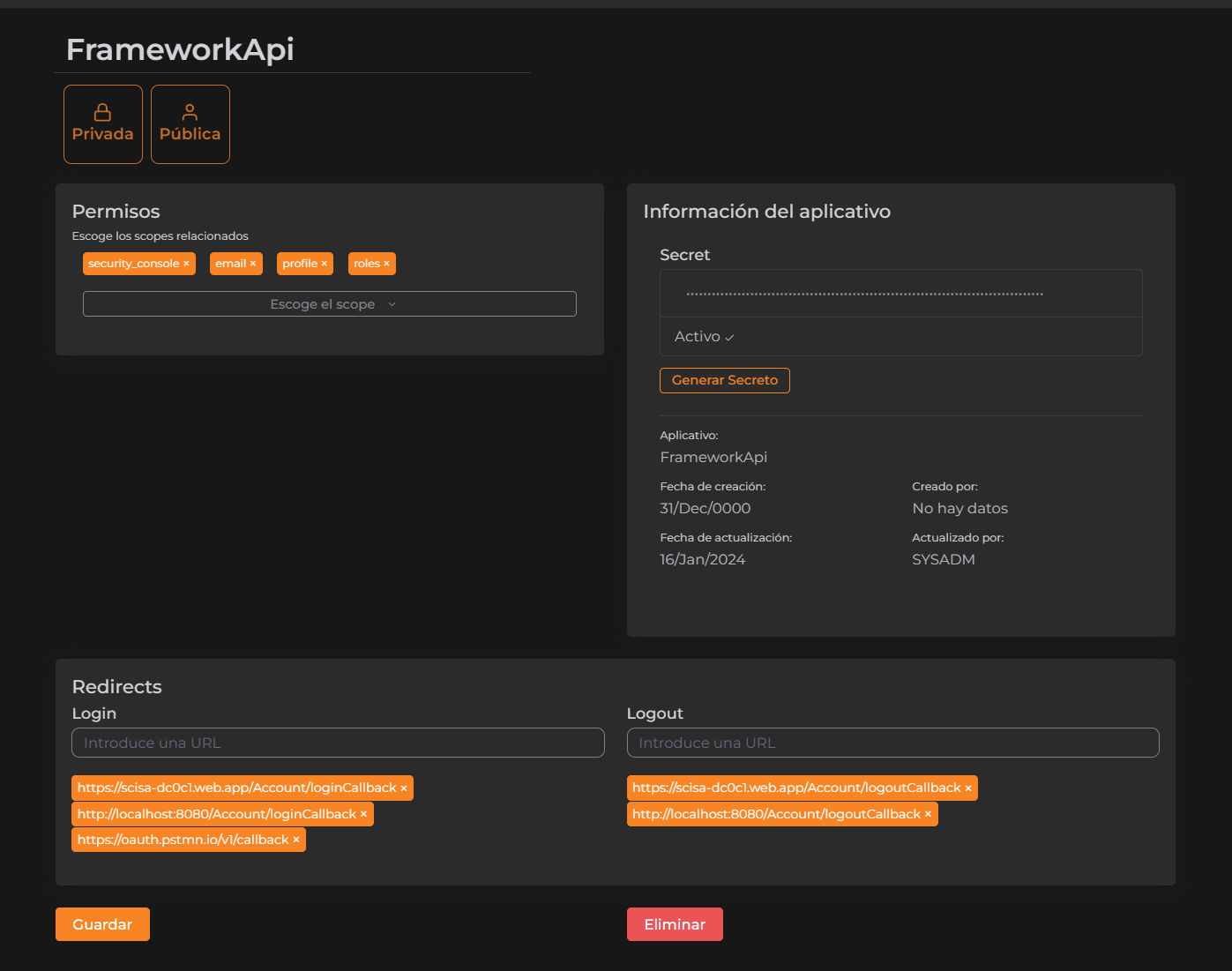
Regenerar Secret
Regenerar un secreto es útil por varias razones:
- Rotación de Credenciales: Mantiene la seguridad mediante la rotación periódica de secretos.
- Prevención contra Fugas Accidentales: Garantiza que los secretos no sean utilizados indebidamente.
- Prácticas de Seguridad Recomendadas: Mantiene la integridad de los sistemas de autenticación y autorización.
2.2 Scopes
Un Scope se utiliza durante el proceso de autorización para especificar el alcance de la autorización solicitada por una aplicación cliente.
Creación de Scope
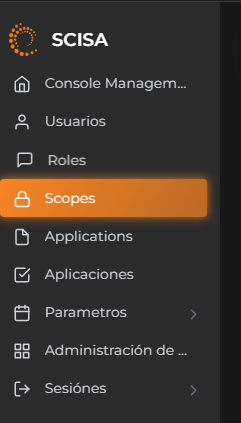
- En la sección de Scopes
-
seleccione la opción Crear+.

-
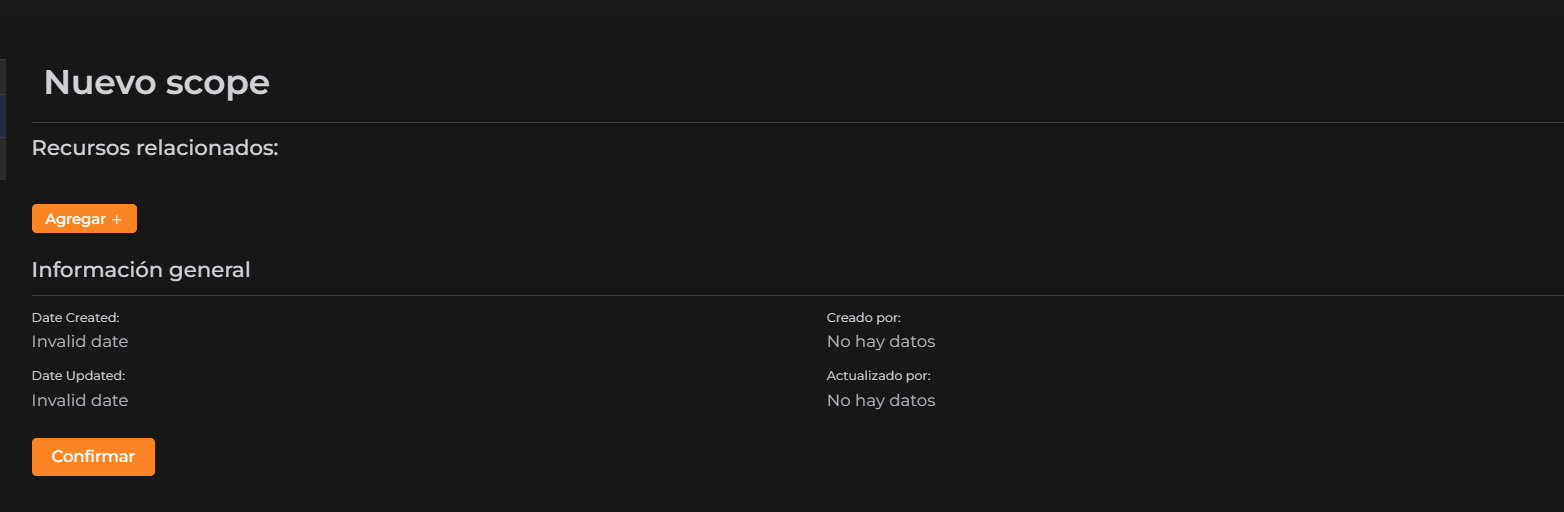
Complete los siguientes campos:
- Nuevo Scope: Nombre con el cual identificamos el Scope creado.
- Recursos Relacionados: Datos o servicios específicos a los cuales una aplicación cliente solicita acceso mediante scopes.
Modificación de Scopes
- Para modificar un Scope, seleccione el Scope que desea modificar.
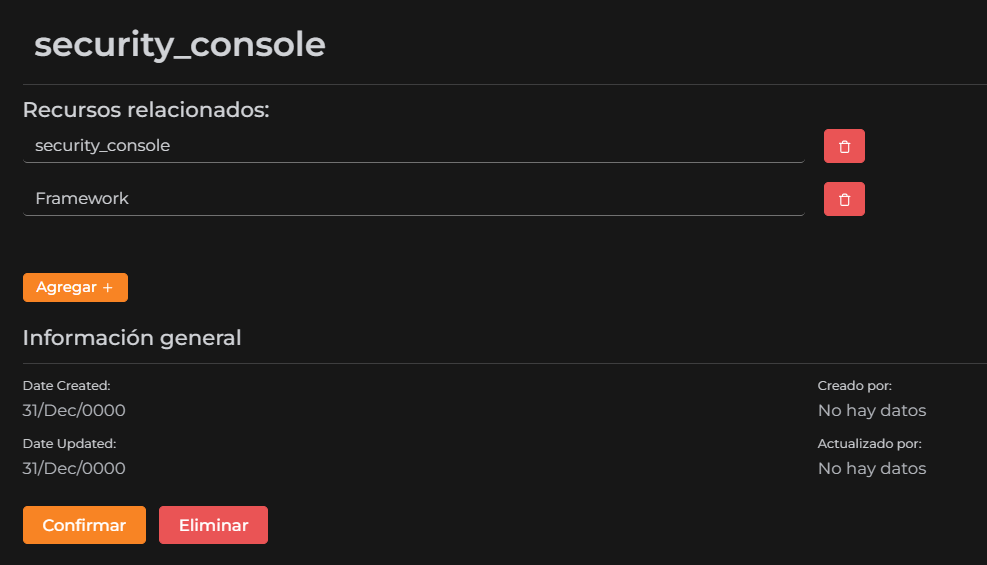
- Puede modificar los recursos del Scope o eliminarlo según sea necesario.
2.3 WebHooks
Un Webhook es una URL proporcionada por una aplicación para recibir datos en tiempo real. Cuando se activa un webhook, la aplicación envía datos directamente a esa URL en lugar de esperar que otro sistema lo solicite.
Creación de Webhook
- En la sección de Webhooks
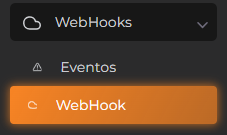
- seleccione la opción Nuevo Webhook.

-
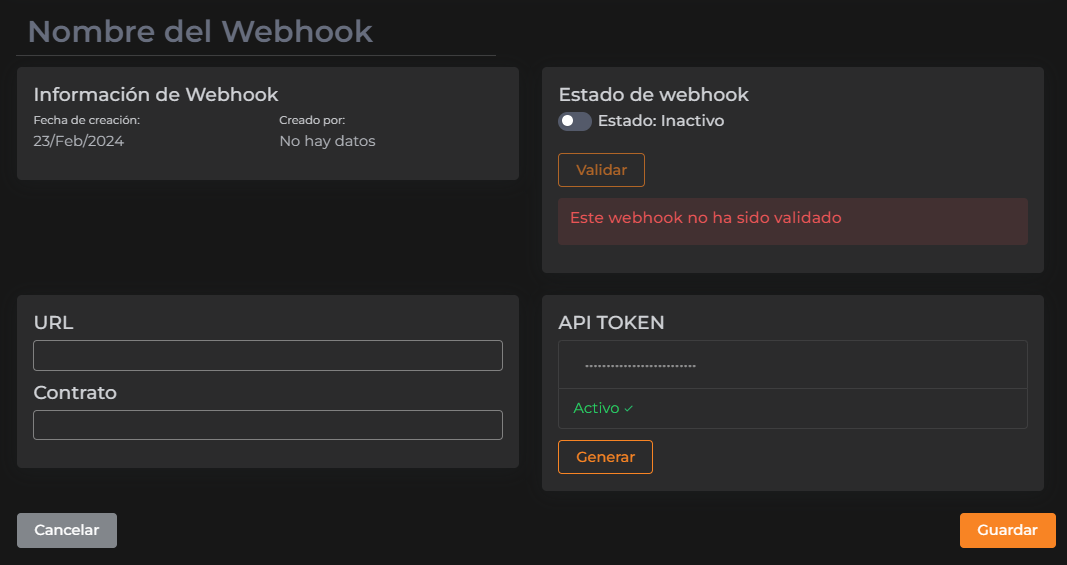
Complete los siguientes campos:
- Nombre del Webhook: El nombre que identificará el Webhook.
- Información del Webhook: Información adicional sobre la creación del Webhook.
- URL: La URL de su Callback Webhook.
- Contrato: Identifica a qué cliente va dirigido el Webhook.
- Estado del Webhook: Muestra el estado actual del Webhook:
- Activo: Indica que el Webhook está activo.
- Inactivo: El Webhook está inactivo.
- Validar: Permite comprobar si el Webhook está respondiendo correctamente.
- API TOKEN: Token de seguridad utilizado para notificar de manera segura el Callback. Este token se muestra solo una vez al crear el Webhook y debe agregarse como un header de autenticación tipo Bearer.
Evento de WebHooks
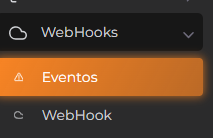
- En la sección de Webhooks, Seleccione la opción Eventos.
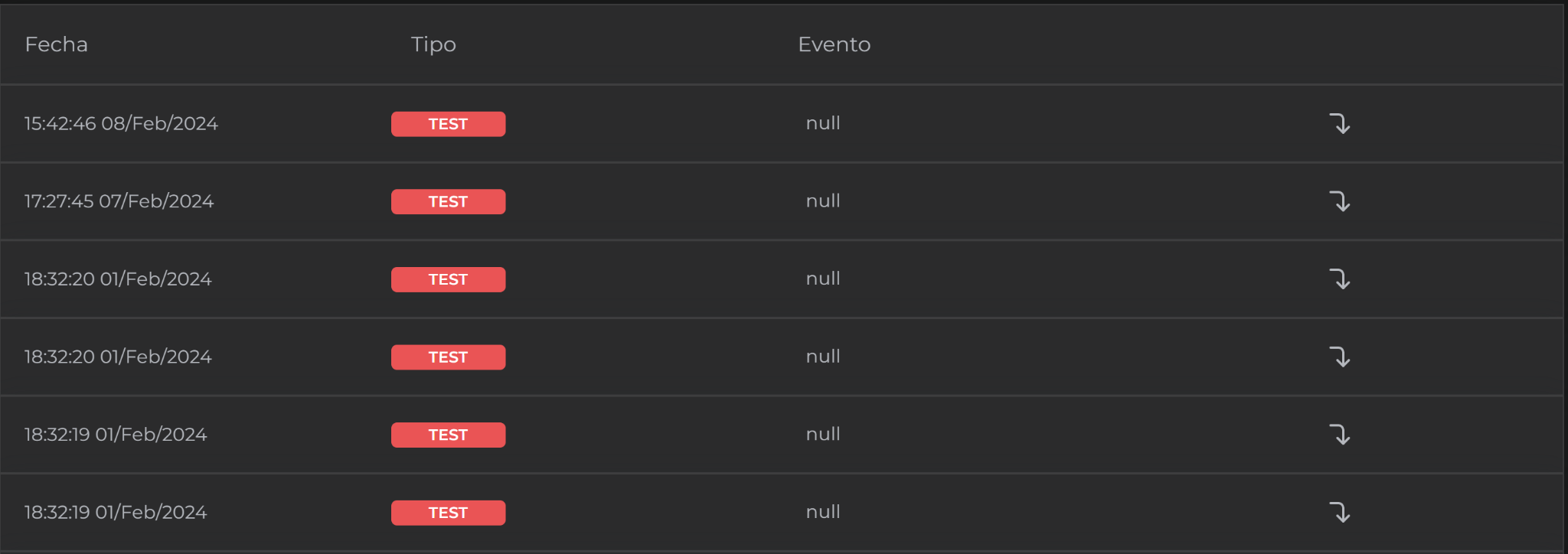
Aquí encontrará una lista de eventos generados que encadenan un Callback:
- Fecha: Muestra la fecha de creación del evento.
- Tipo: Muestra el tipo de evento.
- Información del Evento: Desplegará más detalles sobre el evento.
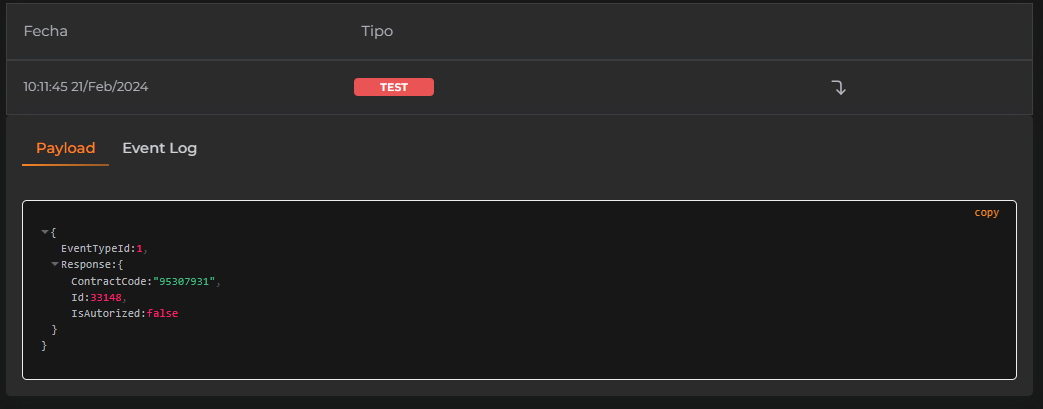
- Payload: Contendrá la información detallada del evento.
- Event Log: Contendrá los registros de los callbacks generados con ese evento.
Información del Evento
-
Payload
- Contendrá la información del evento.
-
Event Log
- Contendrá información de los callbacks que se generaron con este evento.
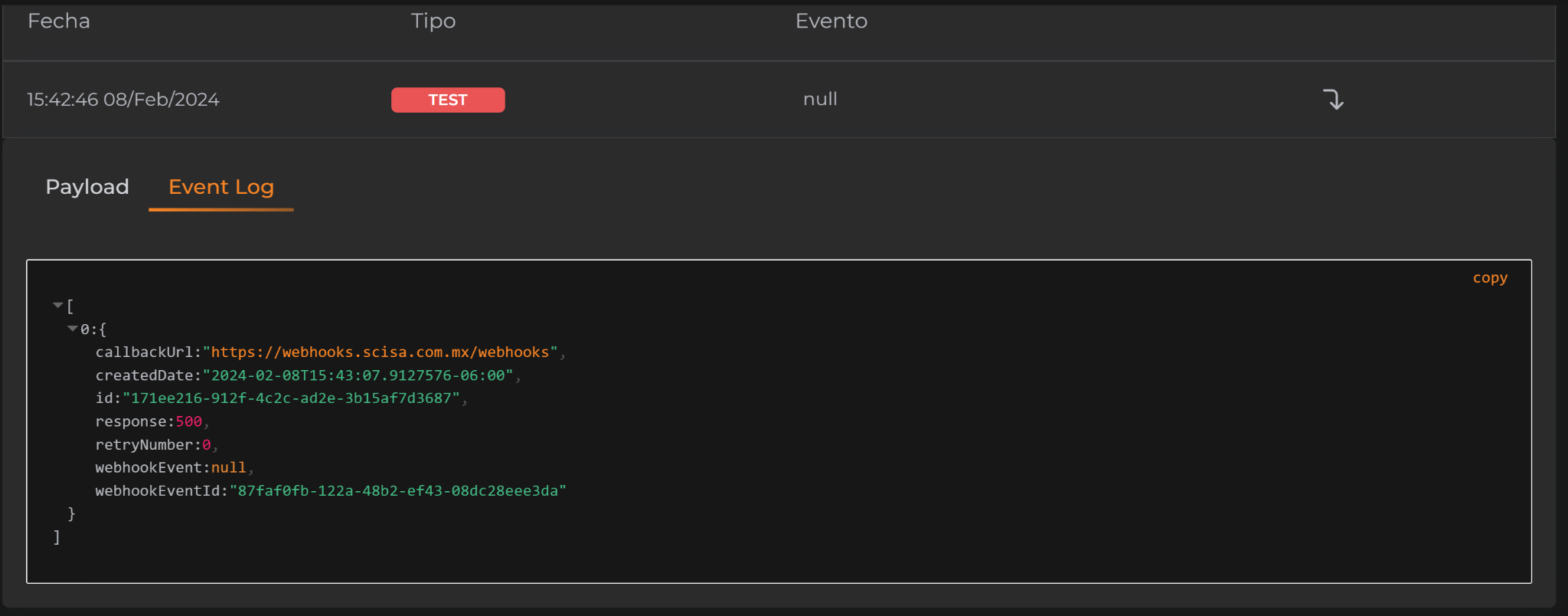
- Contendrá información de los callbacks que se generaron con este evento.